Cómo configurar tu cuenta de correo privada en Thunderbird - 2026
Dado que Gmail informó que dejará de dar el servicio de recepción y descarga de correos de otras cuentas (POP), en el afán de vender suscripciones a su servicio Google Workspace (cof cof… capitalismo), he estado recomendando a mis clientes utilizar la herramienta de código abierto Thunderbird, de Mozilla.
Este artículo es para economizar el espacio de tu hosting privado, como el que yo vendo a mis clientes (escríbeme si necesitas una niñera profesional para tu sitio web). El hosting o alojamiento privado usualmente es de algunos Gb para la cantidad de cuentas de correo que necesites, por un precio equivalente a lo que te costaría de 1 a 4 cuentas en Google Workspace.
Entonces, para enviar y recibir desde tu equipo local, sigue estos pasos para dejar tu cuenta lista en pocos minutos:
1. Descarga e instala el programa
Lo primero es tener la herramienta instalada. Elige el enlace que corresponda a tu equipo:
Si usas Mac: Descarga aquí para MacOS
Si usas Windows: Descarga aquí para Windows
Una vez descargado, abre el archivo y sigue las instrucciones de instalación de tu sistema.
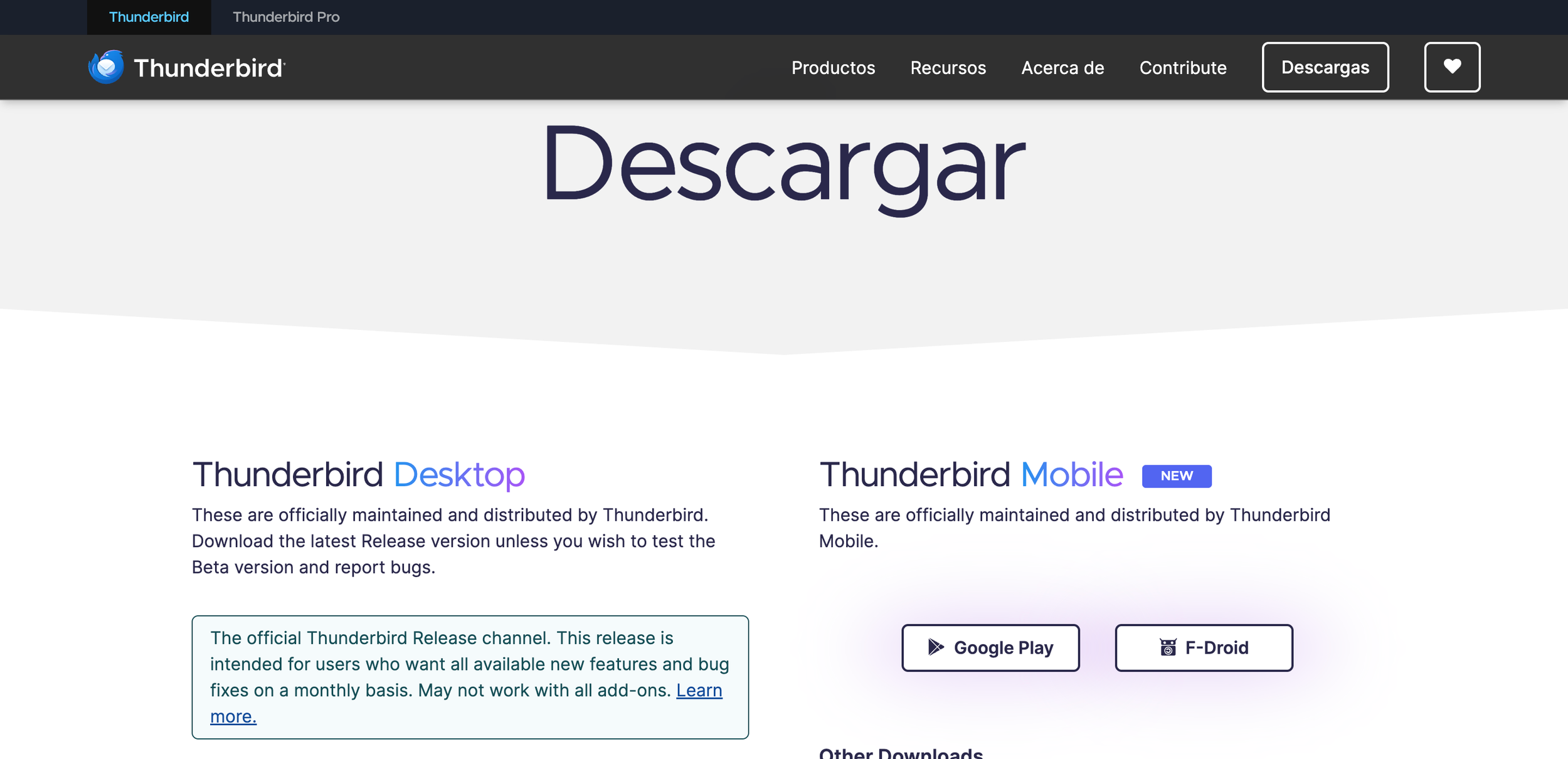
Página oficial de descarga de Mozilla Thunderbird.
2. Agrega una nueva cuenta de correo
Al abrir Thunderbird, verás la pantalla de inicio. Busca y haz clic en el botón Correo dentro de la sección "Elija qué configurar".
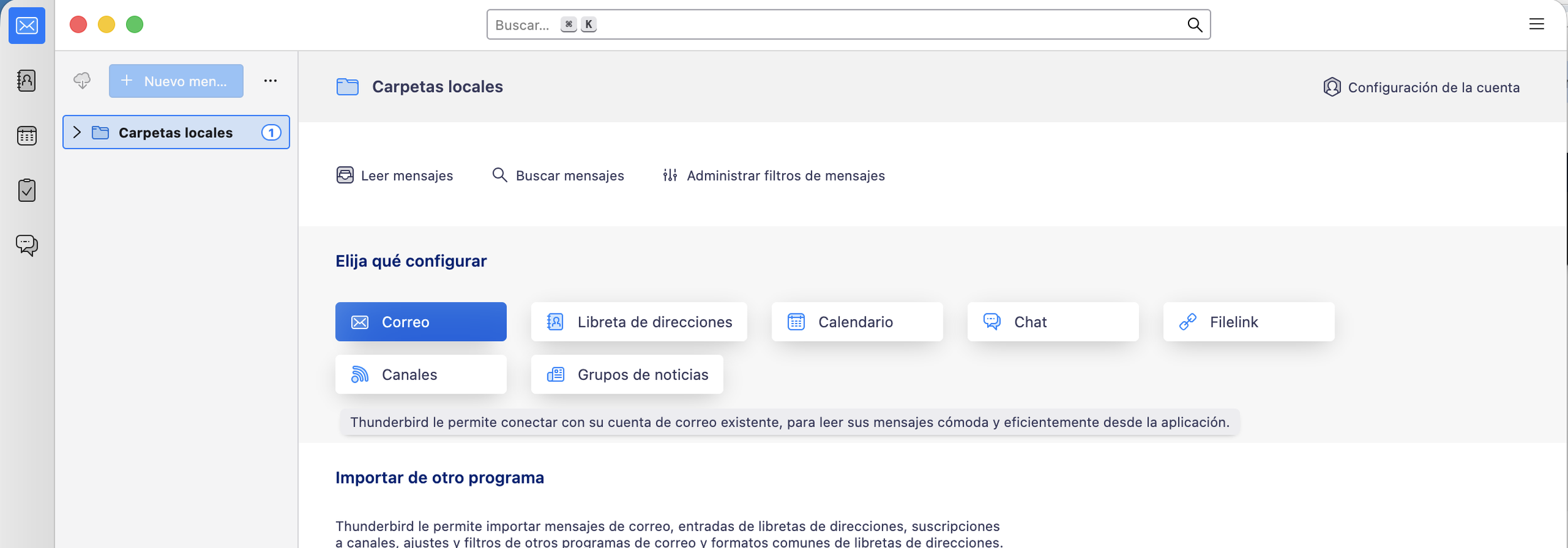
Puede lucir un poco diferente tu compu. Sólo sigue tus instintos y busca la opción para agregar una cuenta de correo nueva.
3. Ingresa tus datos básicos
Se abrirá una ventana donde deberás escribir:
Tu nombre completo: (Como quieres que aparezca al enviar correos).
Dirección de correo electrónico: (Tu cuenta completa, ej. nombre@tudominio.com).
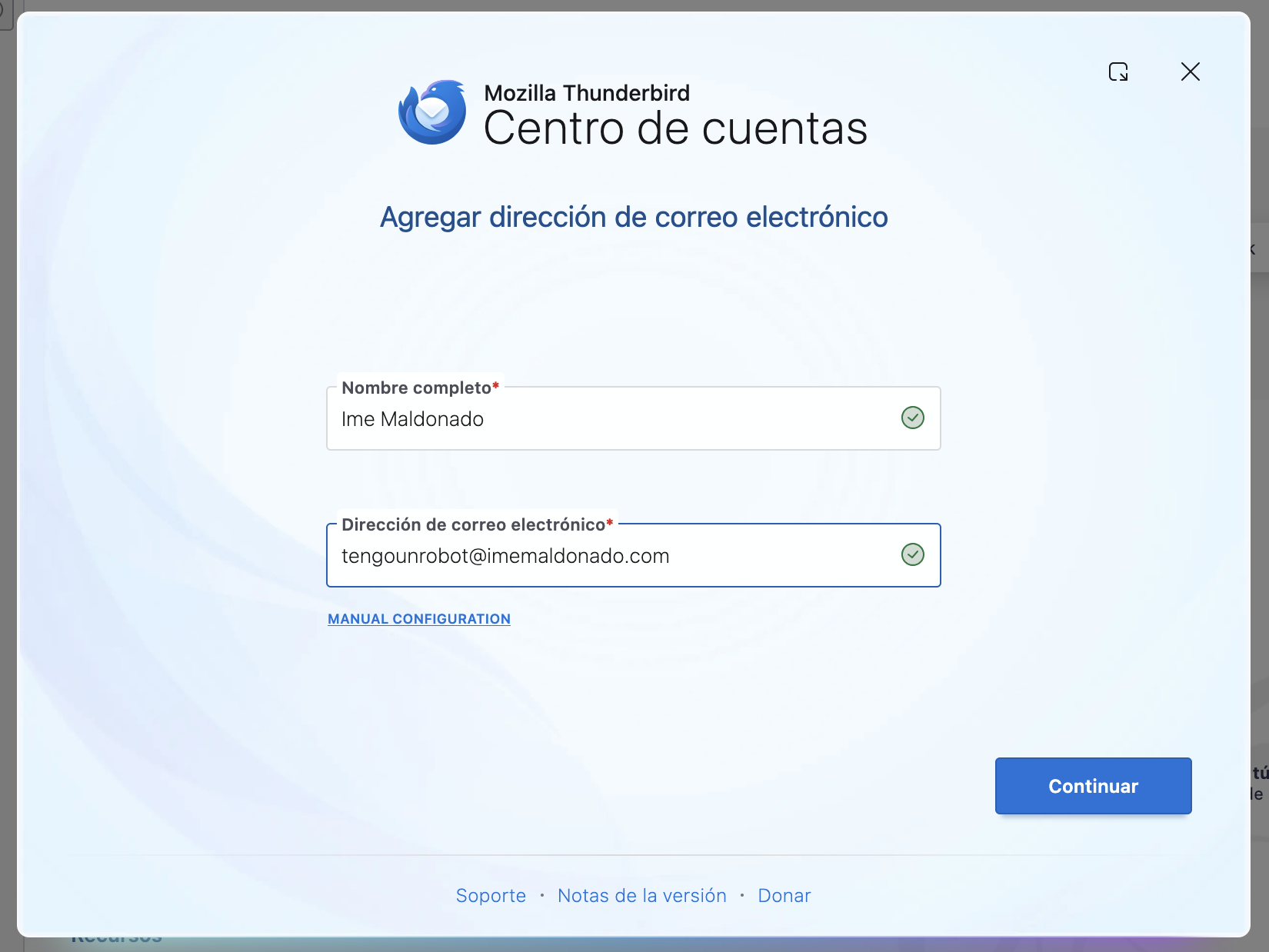
Le picas a Continuar.
4. Configuración del servidor
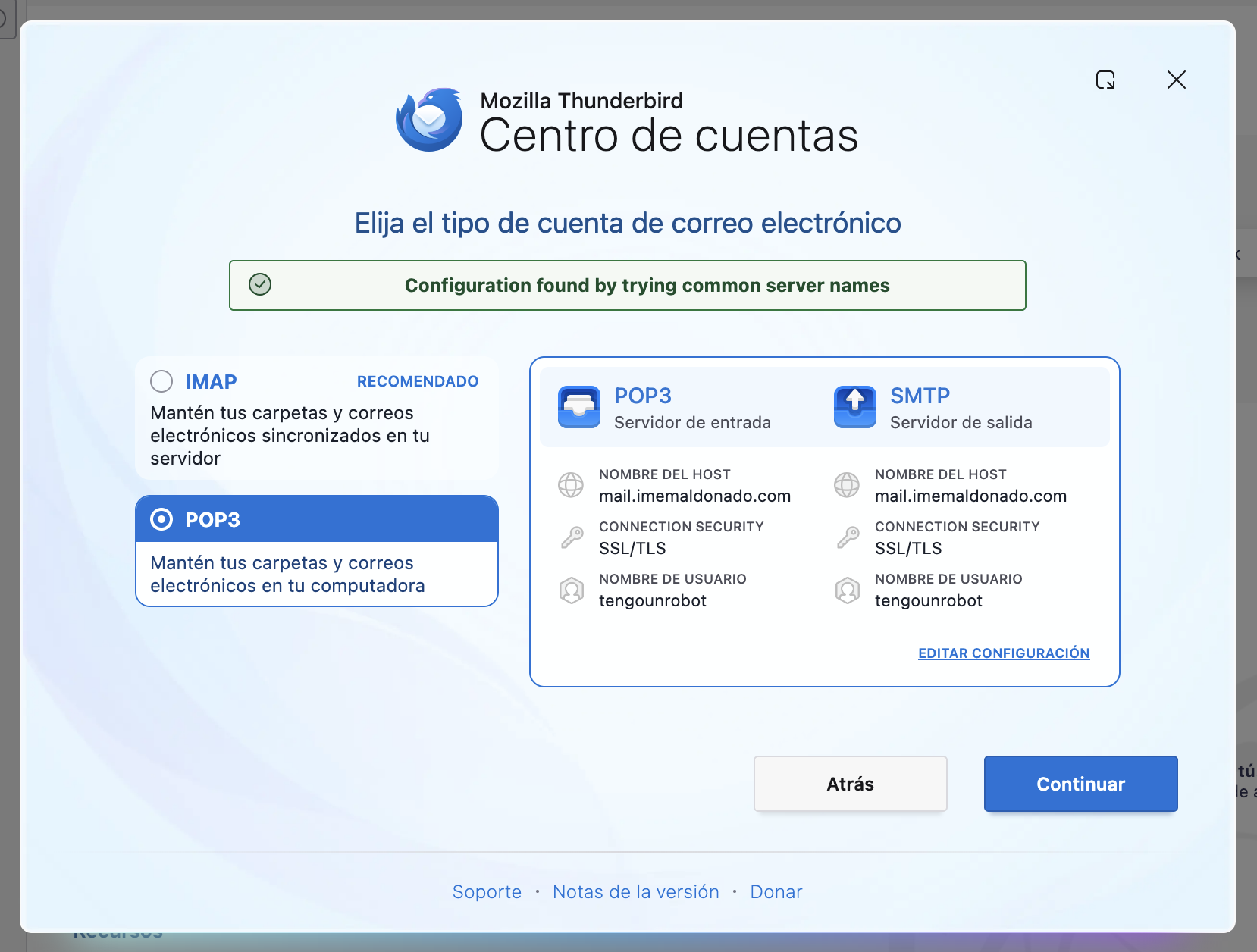
Thunderbird intentará buscar los ajustes automáticamente. Verás dos opciones de protocolo: IMAP o POP3. Selecciona POP3 y haz clic en Hecho.
Importante: De esta forma el email se descargará en tu computadora y liberarás espacio en el servidor (hosting) privado.
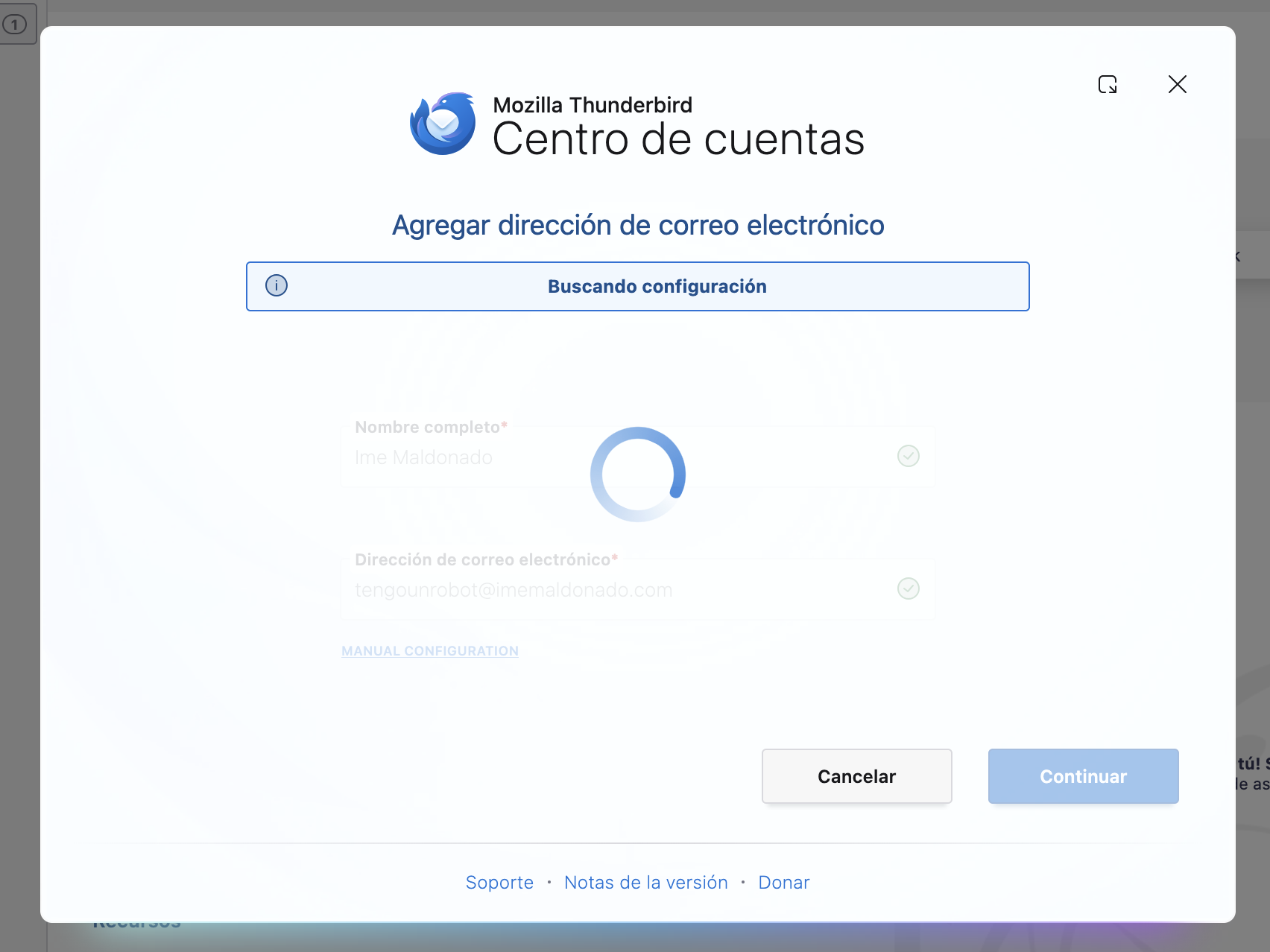
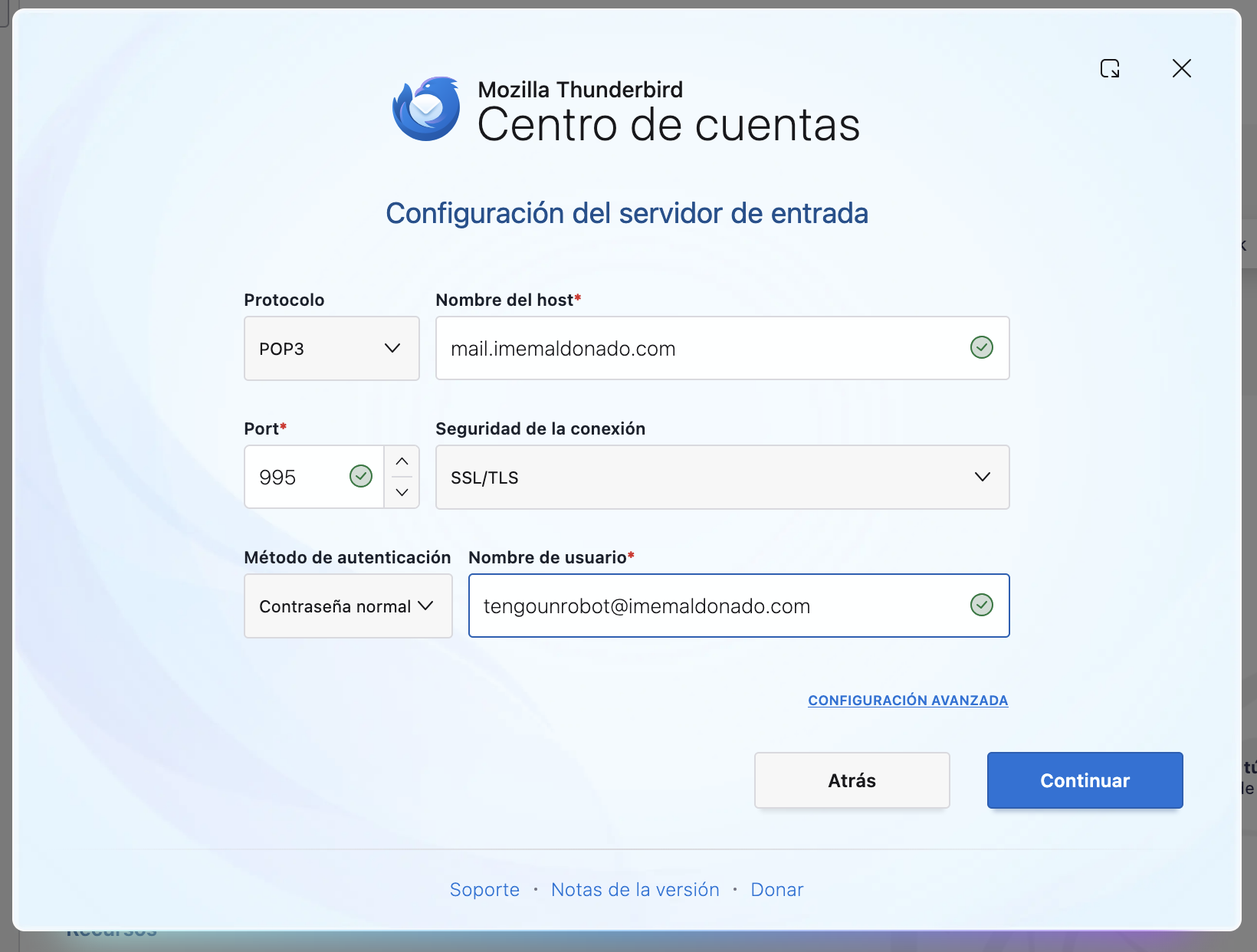
Utiliza el protocolo POP3, tu nombre de host mail.tudominio.com, el puerto 995, seguridad SSL/TLS y tu correo completo como nombre de usuario.
Presiona Continuar y agrega los datos del servidor de salida SMTP.
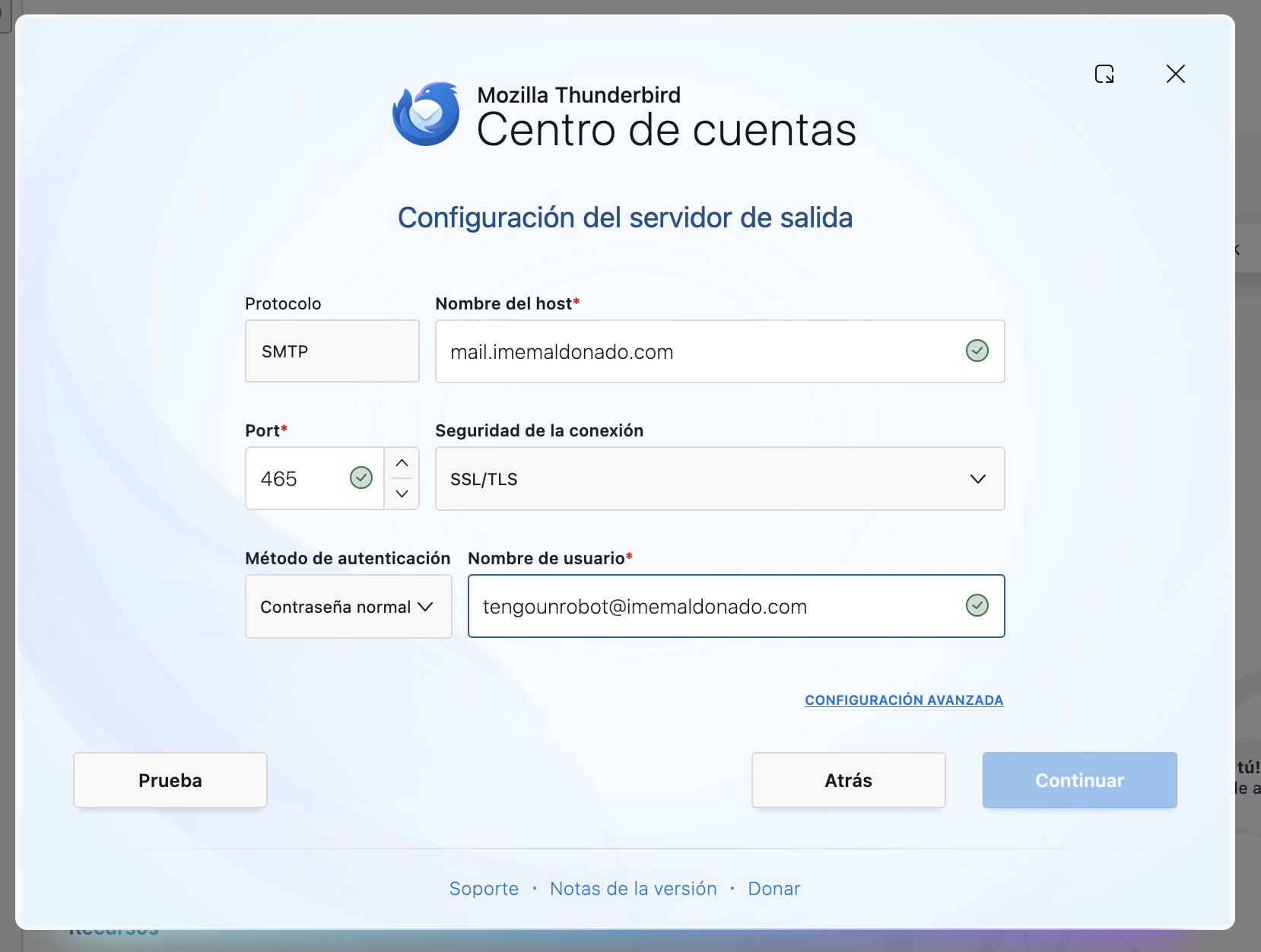
Utiliza el protocolo SMTP, tu nombre de host mail.tudominio.com, el puerto 465, seguridad SSL/TLS y tu correo completo como nombre de usuario.
Presiona Probar y después Continuar.
5. ¡Listo! Finaliza la configuración
Te solicitará tu Contraseña: La contraseña que definimos para tu cuenta al crearla. Si no la tienes, solicítala al administrador de tu hosting o te puedo ayudar a crear una nueva.
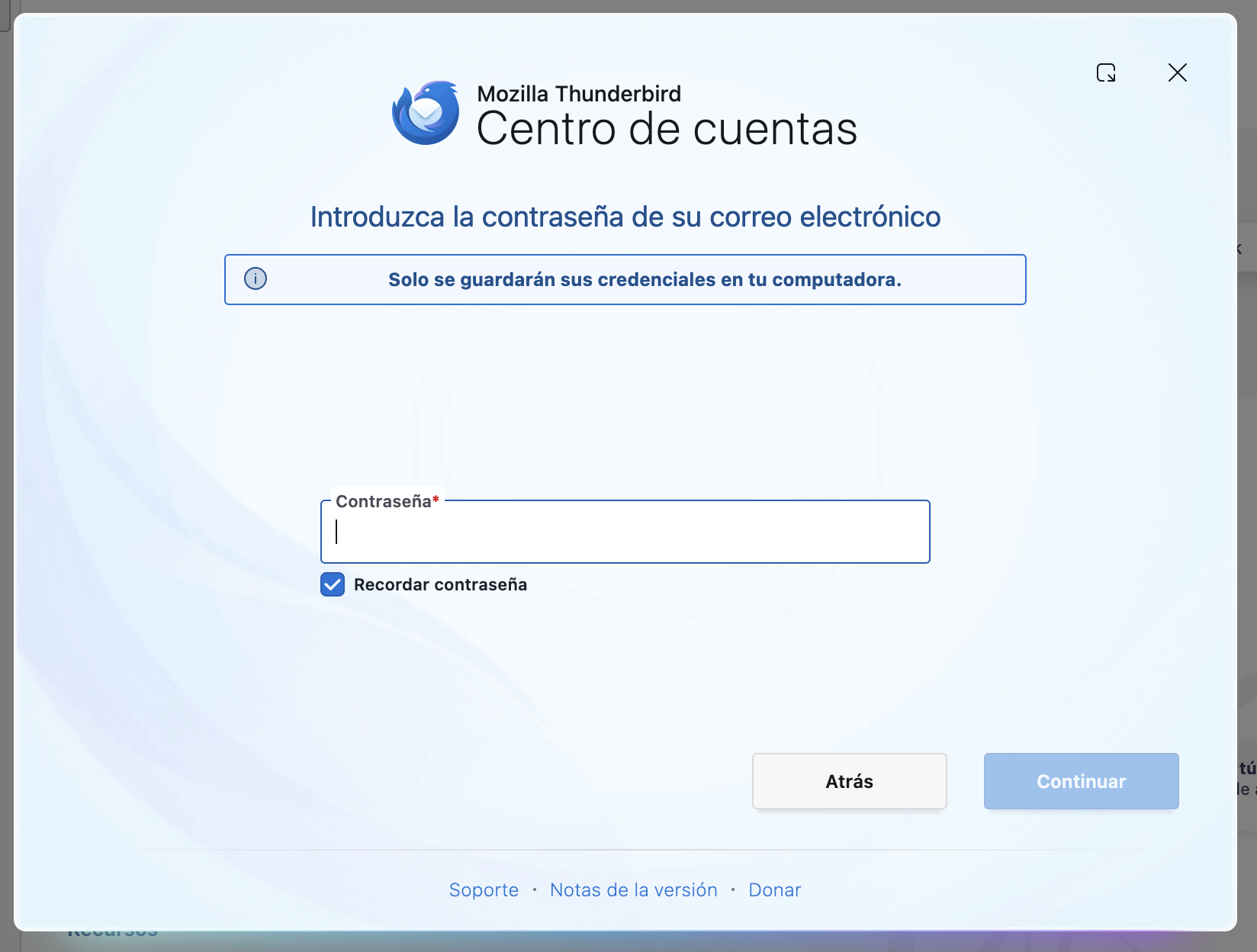
Asegúrate de marcar la casilla Recordar contraseña y haz clic en Continuar.
Es posible que aparezca una ventana de confirmación o de seguridad de tu proveedor. Acéptala para permitir que Thunderbird acceda a tus mensajes. ¡Y listo! Tu bandeja de entrada comenzará a sincronizarse.
Me encantará ayudarte a mejorar tu presencia en Google con un sitio web actualizado y funcional. ¡Contáctame hoy!