Cómo agregar tu firma de correo en Thunderbird - 2026
Dado que Gmail informó que dejará de dar el servicio de recepción y descarga de correos de otras cuentas (POP), en el afán de vender suscripciones a su servicio Google Workspace (cof cof… capitalismo), he estado recomendando a mis clientes utilizar la herramienta de código abierto Thunderbird, de Mozilla.
Este artículo es para que puedas agregar una firma de correo a tu instalación de Thunderbird, para enviar y recibir email de tu propio dominio.
1. Abre los ajustes de tu cuenta
Inicia Thunderbird y, en la barra lateral izquierda, haz clic derecho sobre el nombre de tu cuenta de correo. En el menú que aparece, selecciona Configuraciones de la cuenta.

En mi pantalla se ve en la esquina superior derecha.
2. Localiza la sección de firma
Se abrirá una pestaña nueva con los detalles de tu cuenta. Desliza hacia abajo hasta encontrar el recuadro titulado Texto de la firma.
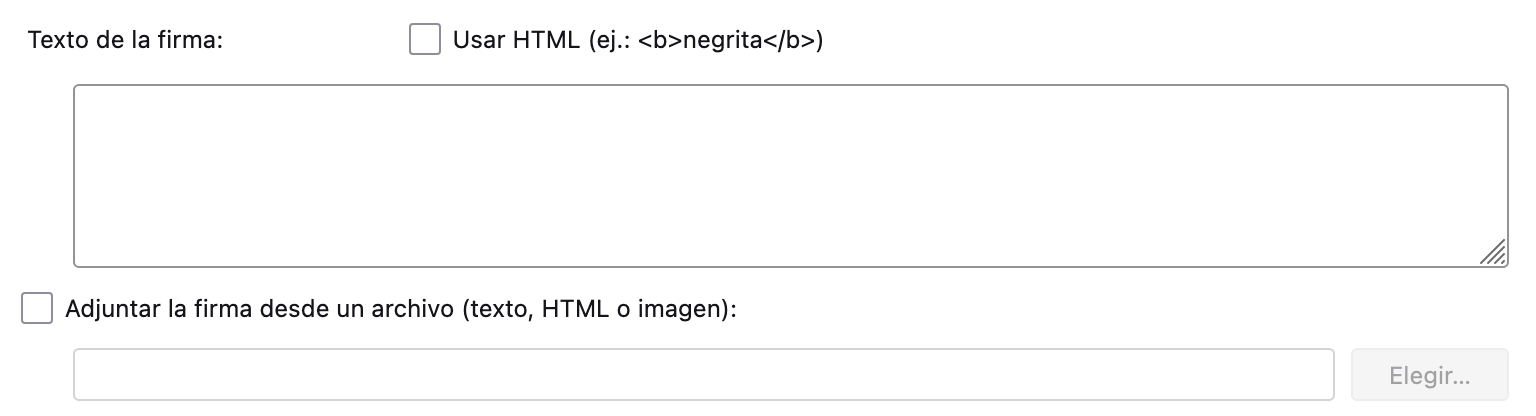
Si tu firma es solo texto, escríbela directamente. También puedes marcar la casilla "Usar HTML" y pegar el código en el recuadro.
Si quieres incluir tu logotipo o una firma en forma de imagen, haz clic en el botón Adjuntar la firma de un archivo y selecciona la imagen desde tu computadora.
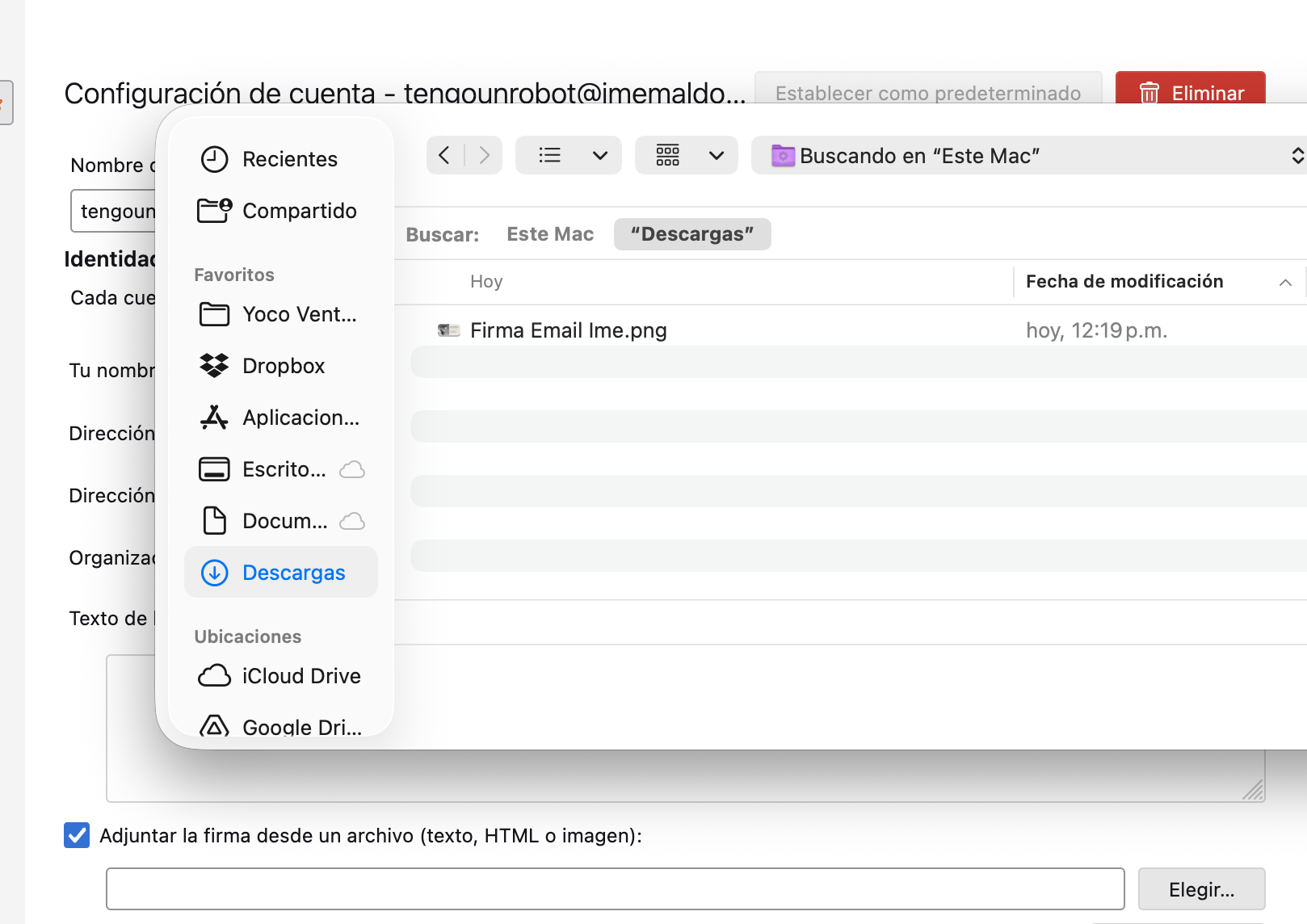
El ancho recomendado para una imagen de firma es de 600 px de ancho por la altura que elijas. Asegúrate de que la imagen no sea demasiado pesada para que tus correos se envíen rápido.
3. Prueba tu firma
No hace falta buscar un botón de "Guardar", Thunderbird aplica los cambios automáticamente al cerrar la pestaña de configuración. Para verificarlo, haz clic en el botón Redactar un nuevo correo y verás tu firma aparecer al final del mensaje.
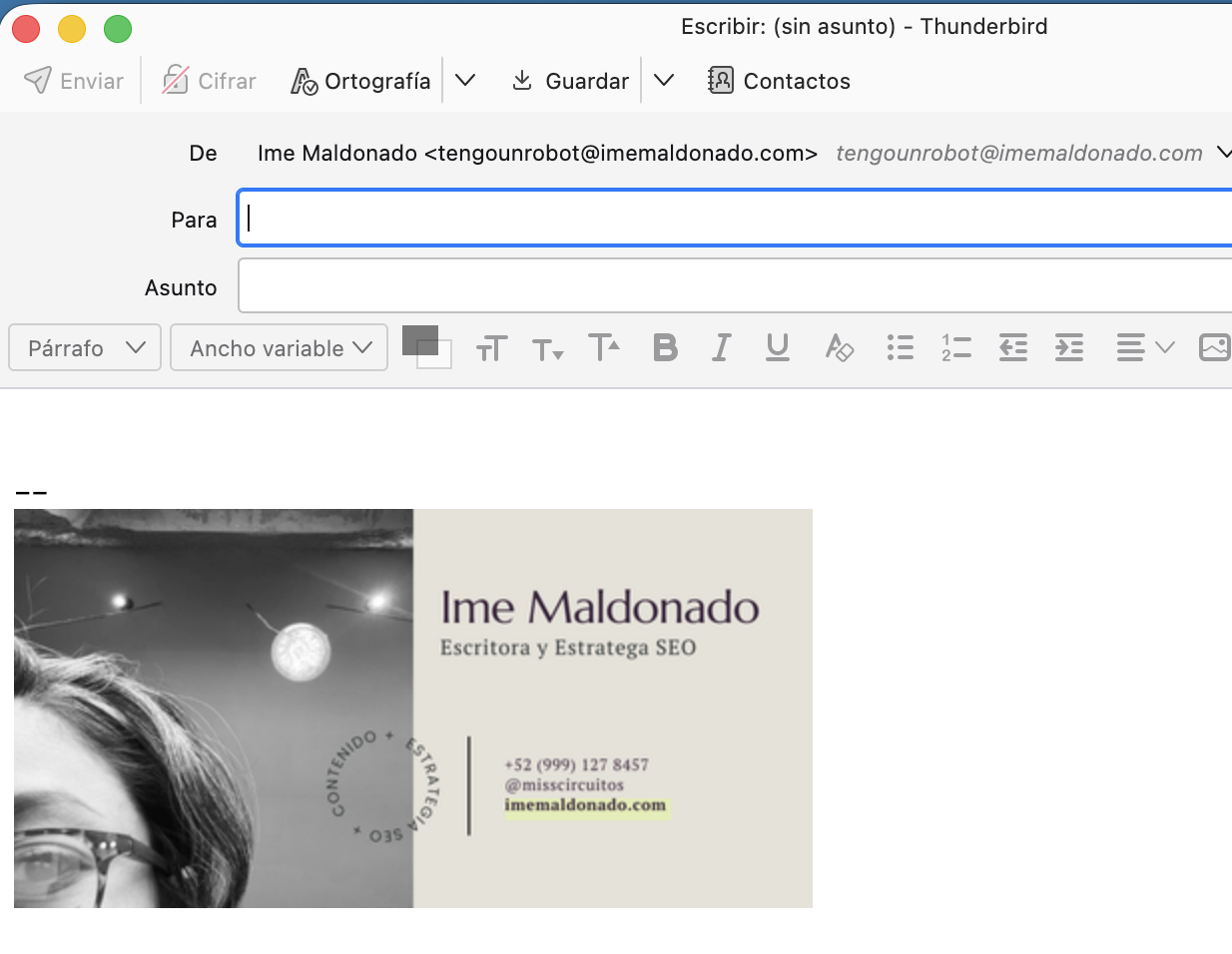
¡Hola, mundo!
Además de hacer páginas web y SEO, me hice experta en configuraciones técnicas de emails y dominios. Si necesitas ayuda, escríbeme.